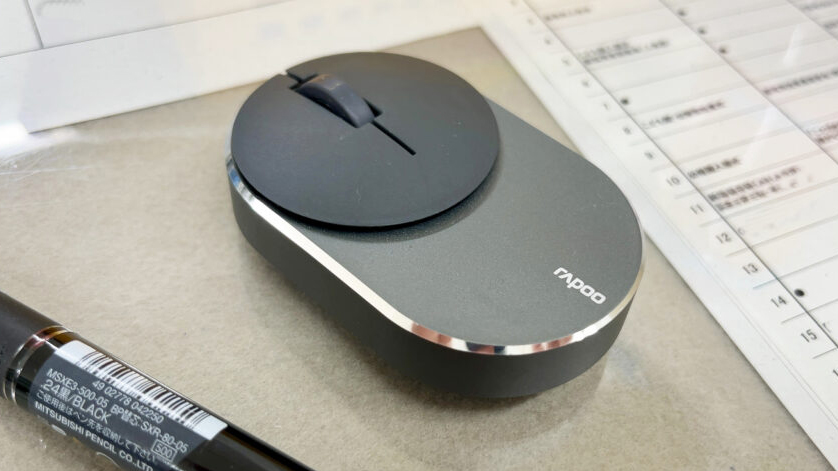
Rapoo M600mini|手が小さい人におすすめ2千円格安ワイヤレスマウス【レビュー】
こんばんは、FEELです😊
ノートPCで作業する時間が増えると、
意外と地味に効いてくるのが 「マウスの相性」 です。

・デスクが狭くて、マウスが邪魔になる
・クリック音が気になって、カフェ作業に集中できない
・Silentなマウスが欲しい
・せっかく買うなら、見た目も“かっこよく”したい
この記事では、Rapoo M600miniを実際に使って分かったことをもとに、
- 「小型マウス」で失敗した経験
- その中でM600miniが“後悔しにくい理由”
- 逆に向かない人の判断基準
をまとめます。

RAPOO
¥2,282 (2026/01/29 12:57:20時点 | Amazon調べ)
 ポチップ
ポチップ
比較される子

Logicool(ロジクール)
¥3,555 (2026/01/29 12:57:20時点 | Amazon調べ)
ポチップ
動画作成時などPCで細かい作業をするときに、
ほんと役に立っているマウスです。
Rapoo M600miniを選んだ理由【結論:小型マウスの最適解】
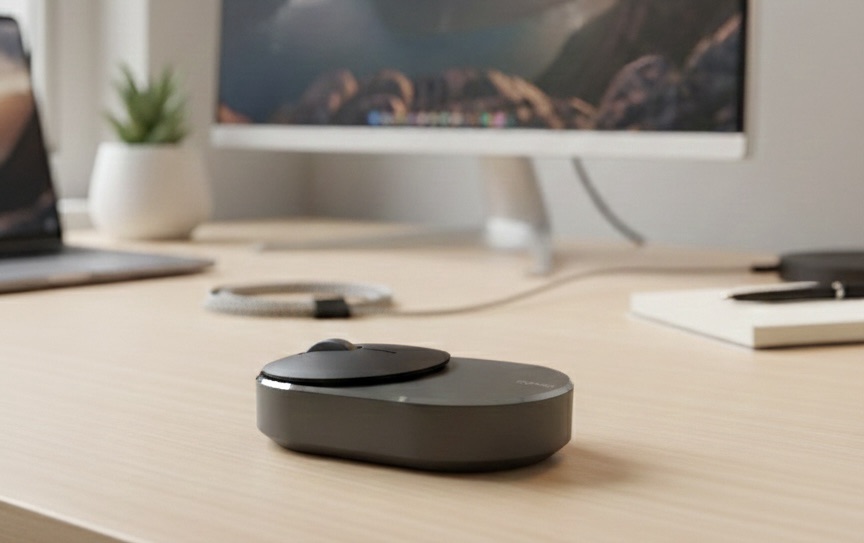
小型マウスって、スペック比較をし始めると沼です。
でも実は、買って満足する人はみんな同じで、
判断基準はこれだけ👇
- 外で使う(カフェ・出張)→ “静音×切替”が強い方が勝つ
- 家でしか使わない → “薄さ・デザイン”優先でOK
そして、
「PCとiPad(またはスマホ)を行ったり来たりする人」は、
M600miniの満足度がかなり高いです✨
私も最初は「有名なやつを買えばOK」だと思っていました
昔の私は、こうでした。
- なんとなくロジクールを買う
- なんとなく大きいマウスを買う
- なんとなく静音って書いてあるのを買う
結果…
- カバンの中でかさばる
- 机が狭いと地味にストレス
- 静音でも“コツコツ感”が残って気になる
- そして、なぜか作業が続かない
ここで気づいたんです。
**「マウスは性能より、“生活との相性”で決まる」**😊
小型マウス選びで失敗する人の共通点
これはめちゃくちゃ多いです。
- “小さい=正義”と思って買う
- “静音=万能”と思って買う
- “薄い=持ち運びやすい”と思い込む
でも実際は、
- 小さすぎると手が疲れる
- 静音でも“反発感”が合わないとストレス
- 薄いとつまみにくくて操作が雑になる
つまり問題の正体は、
**「スペックより、手の動きの気持ちよさ」**です。
そしてこれって、才能じゃなくて
**“選び方の型”**で解決できます。
Rapoo M600miniの基本スペックと特徴
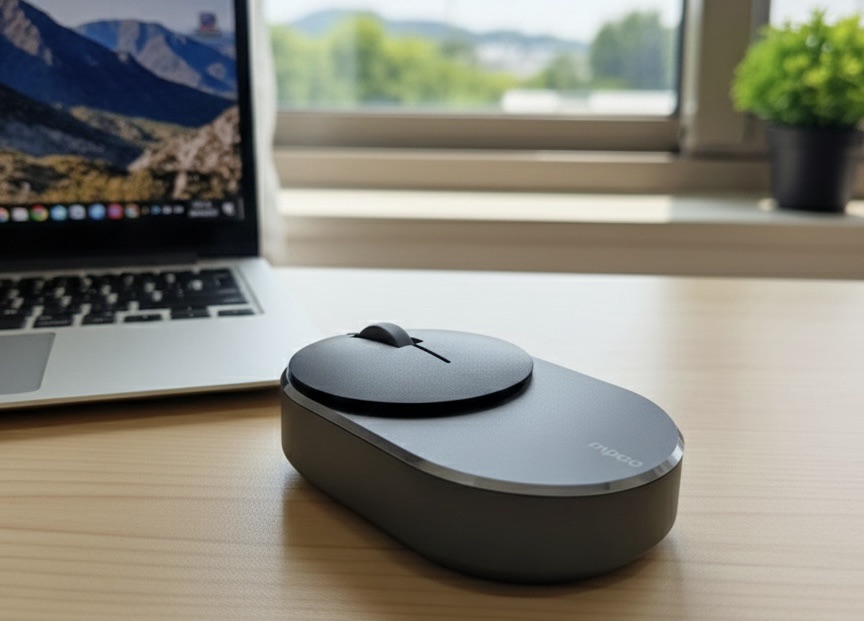
サイズ・重量・接続方式
Rapoo M600 Mini スペック表
| 項目 | 内容 |
|---|---|
| 製品名 | Rapoo M600 Mini |
| メーカー | Rapoo |
| 接続方式 | Bluetooth 3.0 / Bluetooth 4.0 / 2.4GHz ワイヤレス |
| マルチペアリング | 最大3台まで切替対応 |
| 対応OS | Windows / macOS / iPadOS / Android |
| センサー方式 | 光学式 |
| 解像度(DPI) | 約1300 DPI |
| ボタン数 | 3ボタン(左右+スクロール) |
| スクロール | 2Dスクロールホイール |
| 電源 | 単三乾電池 ×1本 |
| 連続使用時間 | 約12か月(使用環境による) |
| サイズ | 約100 × 59 × 38 mm |
| 重量 | 約55g(電池除く) |
| 特徴 | 超軽量・静音クリック・左右対称デザイン |
| 想定用途 | モバイル作業 / ブログ執筆 / カフェ作業 |
型①:外作業があるなら「静音+接続切替」が優先
- カフェ・図書館・夜作業
- iPadやスマホも触る
- PCを複数持っている
この人は、
“クリック音”より 切替の快適さで満足度が決まります。
RAPOO
¥2,282 (2026/01/29 12:57:20時点 | Amazon調べ)
ポチップ
型②:家だけなら「薄さ+デザイン」でOK
- 家のデスクで固定
- 1台のPCだけ
- 見た目重視
この人は、Pebble系のほうが刺さりやすいです。↓↓
Logicool(ロジクール)
¥3,555 (2026/01/29 12:57:20時点 | Amazon調べ)
ポチップ
Rapoo M600miniのPC接続方法(説明書ぽく)
設定は簡単。
- マウスのスイッチON
- PCの「設定」→「デバイス」→「Bluetoothとその他のデバイス」を開く
- マウス裏のBluetoothマークのついたボタンを長押し(通信が始まる)
- PCの「+Bluetoothまたはその他のデバイスを追加する」をクリック
- PCにマウス【RAPOO5.0】が出現→クリックで接続完了
Rapoo M600miniを使って分かった「決定的に強いところ」
RAPOO
¥2,282 (2026/01/29 12:57:20時点 | Amazon調べ)
ポチップ
① 3台切替が、想像以上に“生活を整える”✨
これ、使う前はピンと来なかったんですが、
一度慣れると戻れません。
- PC(家)Windows
- ノートPC(外)Mac
- iPad(メモ)
これをボタンで切り替えられるだけで、
作業が“止まらない”。
地味だけど、
集中が途切れない=作業が進む
これが一番大きいです。
② 静音性はどれくらい?😊
静音って書いてある製品でも、
「コツ…コツ…」みたいな音が残ることがあります。
M600miniは、
音が小さいだけじゃなくて、
耳に残らない感じがします。
カフェで隣の人に気を遣うタイプの人ほど、
この差が効きます。
ワイヤレスサイレントマウスです。
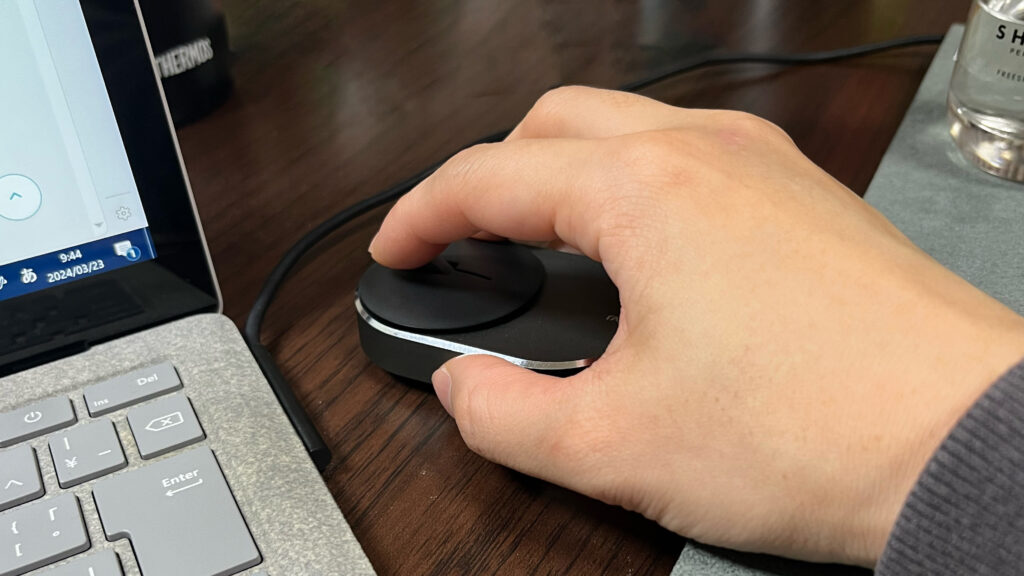
③ 小さいくて“つまめる”から疲れにくい
サイズは小さめですが、
薄すぎないので、指が迷いません。
薄型マウスにありがちな
「つまみにくさ」が少ないです。
④ Bluetoothと2.4GHzの使い分けレシーバー収納が“神”
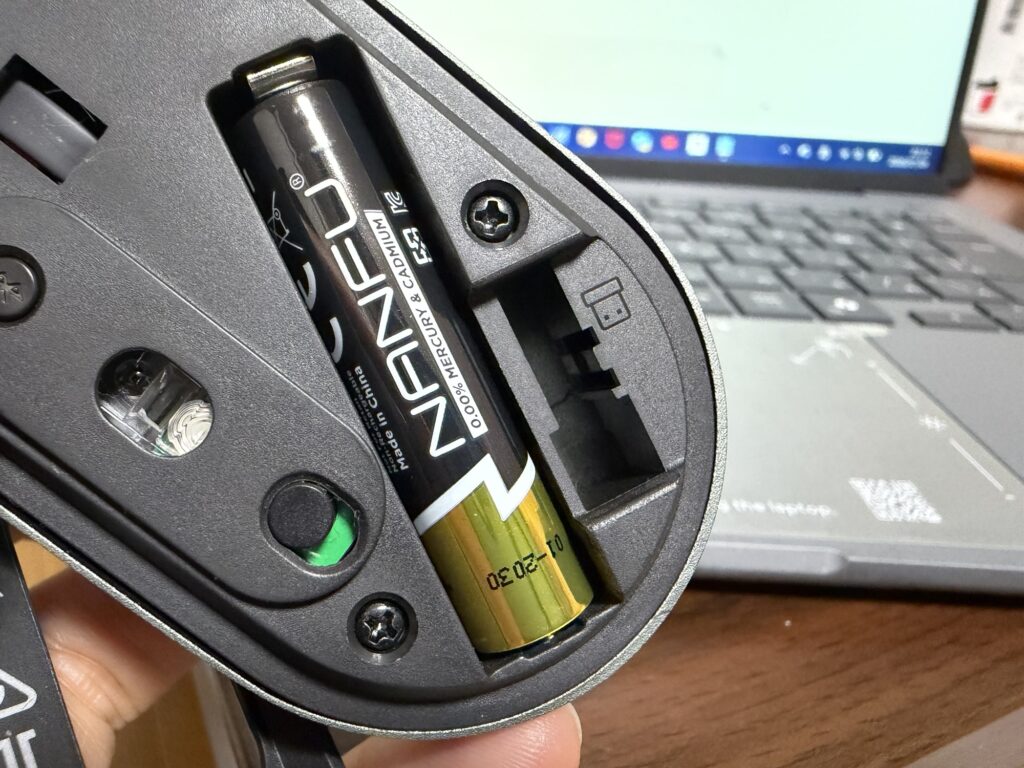
外で使うときに一番やるのが、
「USBレシーバーどこ行った?」問題。
M600miniは本体に収納できるので、
このストレスが消えます。
⑤ 単4電池が、逆にちょうどいい
充電式は便利ですが、
“切れた瞬間に終わる”のが弱点です。
単4なら、予備を1本持っておけば安心。
しかも電池残量は、常にPC→設定→マウスで確認可能!
一方で、Pebbleが強いところも正直あります
Logicool(ロジクール)
¥3,555 (2026/01/29 12:57:20時点 | Amazon調べ)
ポチップ
比較で大事なのは、
「相手を下げないこと」です。
Pebbleはこういう人に刺さります。
- とにかく薄いのが正義
- 見た目がミニマルで好き
- 1台のPCだけで使う
- 切替は不要
つまり、
**“固定運用のデザイン重視”**ならPebbleが合理的です。
比較表:結局どっちがモバイル向け?

- 持ち運び(カバンの収まり)
Pebble > M600mini(薄さが強い) - クリックの静かさ
M600mini ≧ Pebble(耳に残りにくい) - 接続の自由度(複数台切替)
M600mini > Pebble - つまみやすさ(操作の迷いにくさ)
M600mini > Pebble(薄すぎない) - “迷った時の後悔しにくさ”
M600miniが優勢(汎用性が高い)
こんな人はM600miniが向いています
RAPOO
¥2,282 (2026/01/29 12:57:20時点 | Amazon調べ)
ポチップ
- カフェ作業が多い
- ノートPC+iPad(スマホ)を行き来する
- デスクをスッキリさせたい
- クリック音に敏感
- 初心者だけど失敗したくない😊
逆に、向かない人も書きます。
こんな人は別の選択肢がいいかも
- ゲーム用途で高DPIが必要
- 大きいマウスじゃないと手が疲れる
- 充電式が絶対いい
- クリックの“重さ”に強いこだわりがある
この場合は、
ロジクールの上位モデルやエルゴ系の方が合います。
Logicool(ロジクール)
¥3,555 (2026/01/29 12:57:20時点 | Amazon調べ)
ポチップ
あわせて読みたい

Rapoo M600 Mini レビュー評判|小さすぎ?2年使って分かった本音と選び方
こんにちは、FEELです😊 意外と悩むポイントは、「小さいマウスって、仕事で本当に使えるの?」という点。 ・できればおしゃれで、デスクに合うものがいい・でも…
よくある質問(FAQ)
- Q1.Rapoo M600miniはiPadで使えますか?
-
はい、Bluetooth接続に対応しているためiPadでも問題なく使用できます。
- Q2.Rapoo M600miniは何台まで同時接続できますか?
-
Bluetooth2台+USBレシーバー1台の合計3台まで切り替え可能です。
- Q3.Rapoo M600miniの電池持ちはどれくらいですか?
-
2年=200日×8時間×2年間ほど使っている今で、年2,3本使ってます。
- Q4.電池交換が面倒じゃない?
-
充電式より“突然死”しにくいので、私はむしろ安心でした。
予備電池を1本、ポーチに入れておくと完璧です。
※残量が分かるので、大切な時に途中で切れたことないです。
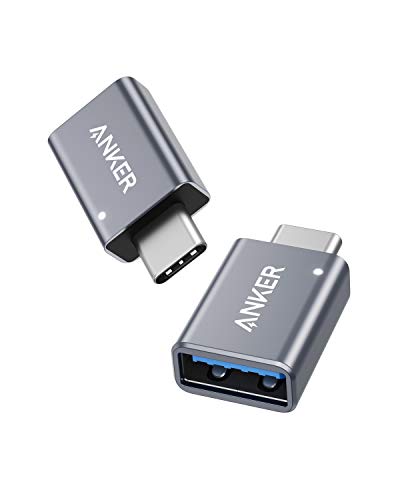
- Q5.USB-CしかないPCでも使える?
-
Bluetoothを使えば全く問題無し(レシーバーをささずに使えるため)ですが、もしあえてレシーバーを使うなら、USB-C→USB-A変換があると安心です。
Anker¥890 (2026/01/29 12:57:20時点 | Amazon調べ)
ポチップ
- 小さいしすぐ壊れるんじゃない?
-
2年=200日×8時間×2年使ってますが今のところサクサクです。
あわせて読みたいRapoo M600 Mini レビュー評判|小さすぎ?2年使って分かった本音と選び方 こんにちは、FEELです😊 意外と悩むポイントは、「小さいマウスって、仕事で本当に使えるの?」という点。 ・できればおしゃれで、デスクに合うものがいい・でも…
使い始めて変わったこと(ここが一番大きい)
M600miniにしてから、
「作業を始めるハードル」が下がりました✨
- カバンに入れても邪魔にならない
- カフェでも気を遣わない
- iPadにもすぐ切り替えられる
- デスクが散らからない
結果、
作業時間が伸びてます。
動画の編集作業も楽で、投稿数が増え→フォロワー数も増えました。
“気合い”じゃなくて、
始めやすさが勝ちます。
まとめ:迷うならM600miniは“後悔しにくい側”
小型マウスって、
どれも良さそうに見えるんですが、
最終的には
**“自分の生活に合うか”**がすべてです。
- 複数端末
- 持ち運び
- 静音
- デスク整理
このあたりに1つでも当てはまるなら、
Rapoo M600miniはかなり相性がいいと思います。
RAPOO
¥2,282 (2026/01/29 12:57:20時点 | Amazon調べ)
ポチップ
あわせて読みたい
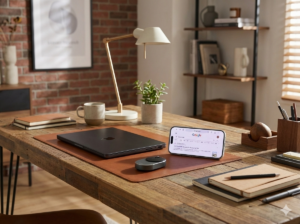
iPhone マウスは使える?Rapoo M600 Miniで作る軽量作業環境レビュー
こんにちは、FEELです😊 意外と悩むポイントは、「iPhoneを仕事に活かしたいけど、PC環境が重くなるのは避けたい」こと。 ・iPhone17をもっと仕事や作業に使いた…


関連記事
-
スマートリングでSuica定期は使える?対応状況とiPhoneユーザーの現実的な選択肢
-
スマートリングの通知機能はどこまで使える?できること・できないことを徹底解説【Amazon対応】
-
スマートリングはどの指につける?測定精度・装着感・おすすめの指を徹底解説
-
スマートリングで通知はどこまでできる?対応範囲・注意点・Amazonで買えるモデル比較
-
スマートリングで健康管理はどこまでできる?計測項目・精度・おすすめモデルを徹底解説
-
iPhoneで使えるスマートリングは?対応状況・できること/できないことを徹底解説
-
スマートリングで決済はできる?対応状況・仕組み・現実的な使い道を徹底解説
-
スマートリングでSuicaは使える?対応状況・できない理由と現実的な代替案